ThinkPad Tastatur nach dem Hochfahren ohne Funktion? Das kann helfen
Wenn die Tastatur deines Lenovo ThinkPad direkt nach dem Einschalten oder nach einem Update nicht funktioniert, bist du nicht allein. Dieses Problem betrifft viele Nutzer und kann im Arbeitsalltag richtig nerven. Die gute Nachricht: Die Ursache ist meist schnell behoben. In diesem Beitrag zeigen wir dir, woran es liegt und wie du es mit wenigen Klicks lösen kannst.
Das Problem: Tastatur reagiert nicht nach dem ersten Start
Typisches Fehlerbild:
- Nach dem Hochfahren oder einem Update funktioniert die interne Tastatur nicht
- Erst nach einem Neustart reagiert sie wieder wie gewohnt
- Externe Tastaturen funktionieren möglicherweise durchgehend
Gerade bei Lenovo ThinkPads mit Windows 10 oder Windows 11 tritt dieses Verhalten häufiger auf - besonders dann, wenn bestimmte Energieoptionen aktiv sind. Betroffen sind vor allem folgende Modelle: T480, T580, T14 Gen3, T14s Gen2, T16 Gen1, X280, X1 Carbon Gen6, X13 Gen1 - Gen3 & E16.
Die Ursache: Schnellstartfunktion von Windows
Windows nutzt standardmäßig die sogenannte Schnellstartfunktion ("Fast Startup"), um den Boot-Vorgang zu beschleunigen. Dabei speichert das System beim Herunterfahren Teile des Systemzustands in einer Datei (hiberfil.sys) und lädt sie beim nächsten Einschalten wieder.
Das Poblem: Dabei werden nicht alle Treiber vollständig neu geladen, was bei bestimmten Geräten - wie internen Tastaturen von ThinkPads - dazu führen kann, dass sie nicht richtig initialisiert werden.
Die Lösung: Schnellstartfunktion deaktivieren
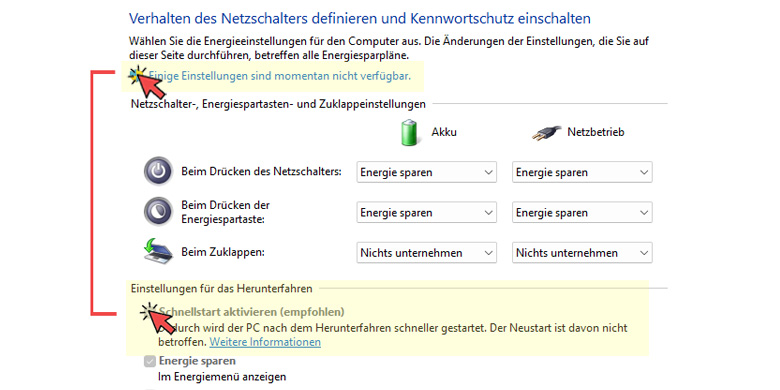
- Öffne die Systemsteuerung
- Klicke auf Hardware und Sound
- Gehe zu Energieoptionen
- Klicke auf Auswählen, was beim Drücken des Netzschalters geschehen soll
- Wähle oben Einige Einstellungen sind momentan nicht verfügbar
- Entferne den Haken bei Schnellstart aktivieren (empfohlen)
- Klicke auf Änderungen speichern
- Fahre den Rechner komplett herunter und starte ihn neu
Was ändert sich durch diese Einstellung?
Alle Treiber werden bei jedem Start vollständig geladen, sodass dein ThinkPad für das Starten einige Sekunden länger braucht, was aber bei Geräten mit SSD-Festplatte kaum spürbar ist
Zusätzliche Tipps:
BIOS Update prüfen: Manchmal kann auch ein veraltetes BIOS zu Hardwareinitialisierungsproblemen führen. Zusätzlich kann man das Programm Lenovo Vantage verwenden. Dieses Tool hilft dir nicht nur die Treiber aktuell zu halten, dort hast du auch einen Überblick über den Zustand des Akkus und kannst Hardware-Scans und Fehlerüberprüfungen von RAM, SSD und Lüfter durchführen. Das Programm könnt ihr unter folgendem Link hier direkt von der Lenovo-Webseite downloaden.
Fazit: Kleine Änderung, große Wirkung
Das Problem mit der nicht reagierenden Tastatur nach dem Hochfahren ist zwar ärgerlich, lässt sich aber mit einem einfachen Trick aus der Welt schaffen. Die Schnellstartfunktion von Windows ist bequem - aber nicht immer kompatibel mit der Hardware-Logik mobiler Businessgeräte wie dem Lenovo ThinkPad.
(Text: MF)